Créer un nouveau dessin
Commande : NOUVEAU
Menu de l'application : Nouveau
Barre d'outils d'accès rapide : Nouveau
Selon la valeur de la variable système STARTUP, la commande NOUVEAU affiche une boîte de dialogue différente :
| STARTUP | Boîte de dialogue affichée |
|---|---|
| 0 | Sélectionner un gabarit : choisissez directement un fichier gabarit (.dwt). |
| 1 | Nouveau dessin : partez de zéro, d'un gabarit ou d'un assistant. |
Ces boîtes de dialogue ne s'affichent que si la variable FILEDIA vaut 1 (valeur par défaut).
La boîte de dialogue Sélectionner un gabarit (STARTUP = 0)
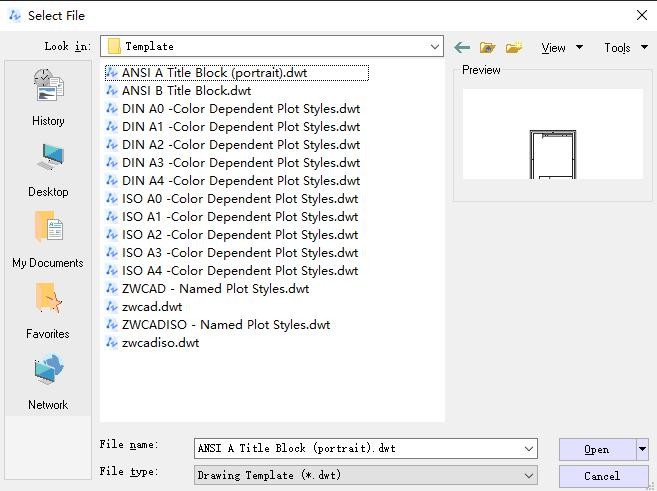
1️⃣ Sélectionnez un gabarit dans la liste.
2️⃣ Cliquez sur Ouvrir.
ZWCAD crée un nouveau dessin nommé Dessin1.dwg, puis Dessin2.dwg, etc. au fil des nouveaux dessins.
Pour créer un dessin sans gabarit, cliquez sur la flèche à côté du bouton Ouvrir et choisissez une option Aucun gabarit (métrique ou impériale).
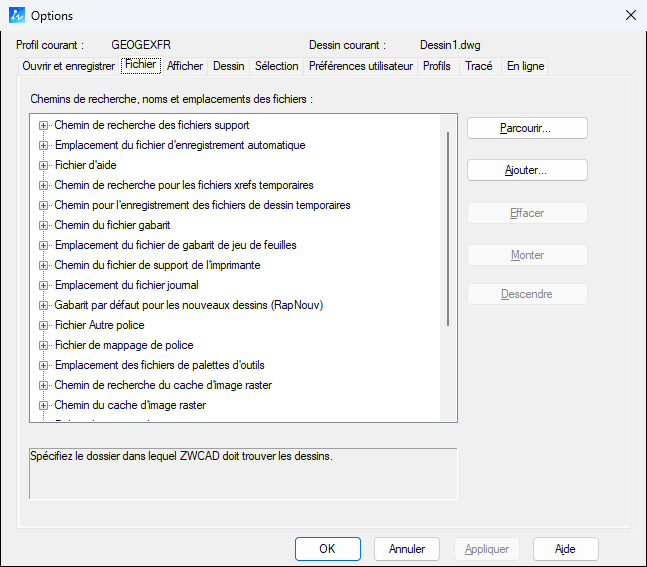
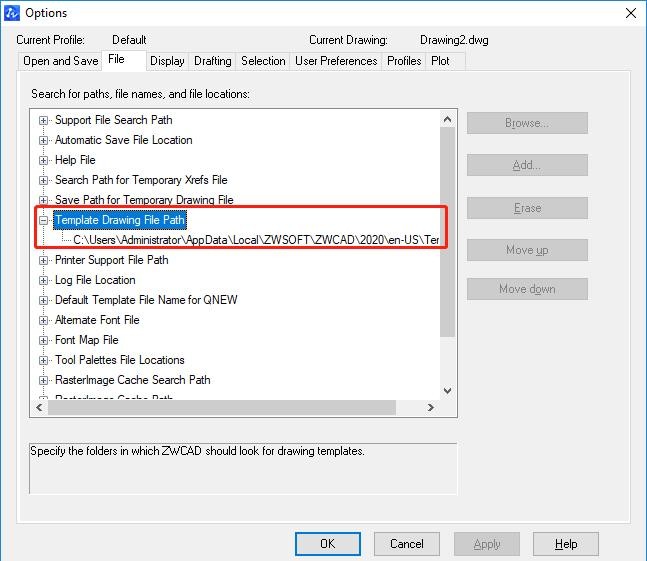
Le gabarit proposé par défaut se règle dans OPTIONS › onglet Fichier, à la rubrique du fichier gabarit de dessin.
La boîte de dialogue Nouveau dessin (STARTUP = 1)
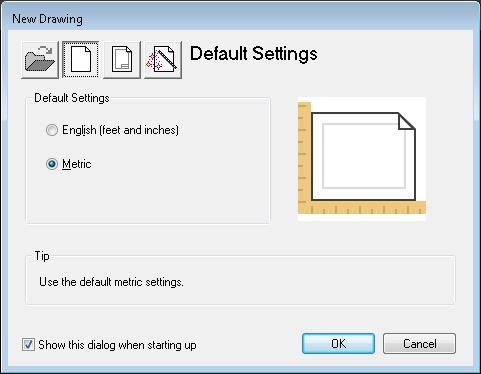
Elle propose trois façons de commencer :
Démarrer à partir de zéro
1️⃣ Cliquez sur Paramètres par défaut.
2️⃣ Choisissez le système d'unités :
| Choix | Résultat |
|---|---|
| Métrique | Dessin en millimètres, limites par défaut de 420 x 297 mm |
| Anglais (pieds et pouces) | Dessin en unités impériales, limites par défaut de 12 x 9 pouces |
Ce choix détermine les valeurs par défaut de nombreuses variables système : texte, cotes, grille, accrochage, fichiers de types de ligne et de motifs de hachures.
Utiliser un gabarit
Cliquez sur l'onglet Utiliser un gabarit, puis choisissez le fichier .dwt.
Utiliser un assistant
Cliquez sur l'onglet Utiliser un assistant de configuration, puis choisissez :
| Assistant | Ce qu'il permet de régler |
|---|---|
| Assistant de configuration rapide | Unités de mesure, précision d'affichage, limites de la grille |
| Assistant de configuration avancée | Les mêmes réglages, plus les angles : unité, précision, direction et sens de mesure |
Les deux assistants s'appuient sur le gabarit zwcadiso.dwt. Complétez chaque page avec Suivant et Précédent, puis cliquez sur Terminer.
Les gabarits de dessin
Un gabarit (fichier .dwt) contient des réglages prêts à l'emploi : unités, calques, styles de texte et de cote, types de ligne, cartouche, présentations… Chaque dessin créé à partir d'un gabarit reprend ces réglages.
Modifier un dessin créé à partir d'un gabarit ne modifie pas le gabarit.
Pour créer vos propres gabarits, voir Créer et utiliser un gabarit (DWT).
Rétablir les gabarits fournis avec ZWCAD
Si vous avez modifié zwcad.dwt ou zwcadiso.dwt et souhaitez revenir aux réglages d'origine :
1️⃣ Créez un nouveau dessin sans gabarit (option Aucun gabarit).
2️⃣ Enregistrez-le comme gabarit (.dwt) en remplaçant zwcad.dwt ou zwcadiso.dwt.